
Отправка e-mail сообщения в 3CX Call Flow Designer

Введение
Вы можете использовать этот компонент, например, для уведомления о заказе товара через голосовое меню 3CX, и в других ситуациях, когда голосовое взаимодействие пользователя с системой должно сопровождаться отправкой e-mail. Обратите внимание - среда разработки 3CX CFD поставляется бесплатно. Но голосовые приложения будут выполняться только на 3CX редакции Pro и Enterprise. Скачать CFD можно отсюда. Демо-проект этого голосового приложения поставляется вместе с дистрибутивом 3CX CFD и находится в папке Documents\3CX Call Flow Designer Demos. В демо-приложении для начала работы достаточно указать параметры вашего SMTP сервера.Создание проекта
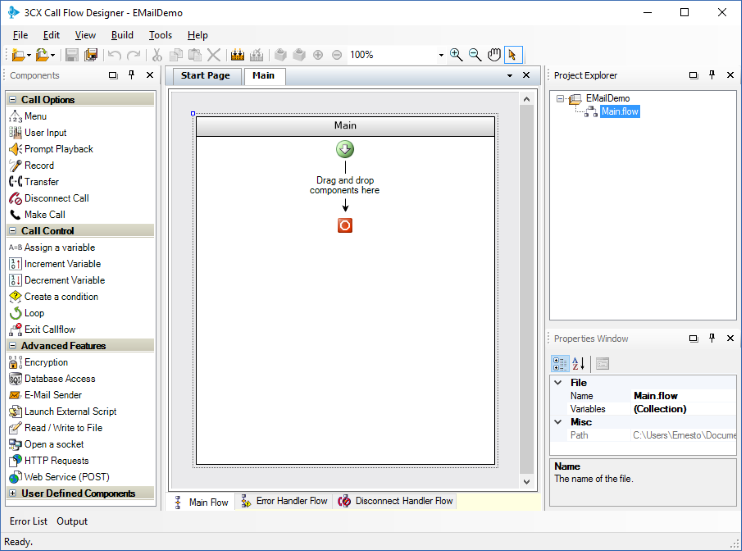
Для создания проекта CFD перейдите в File → New → Project, укажите папку размещения проекта и его имя, например, EMailDemo.
Запись сообщения пользователя в файл
Для начала запишем сообщение абонента в файл. Этот файл и будет затем отослан на e-mail. Для этого используется компонент Record.
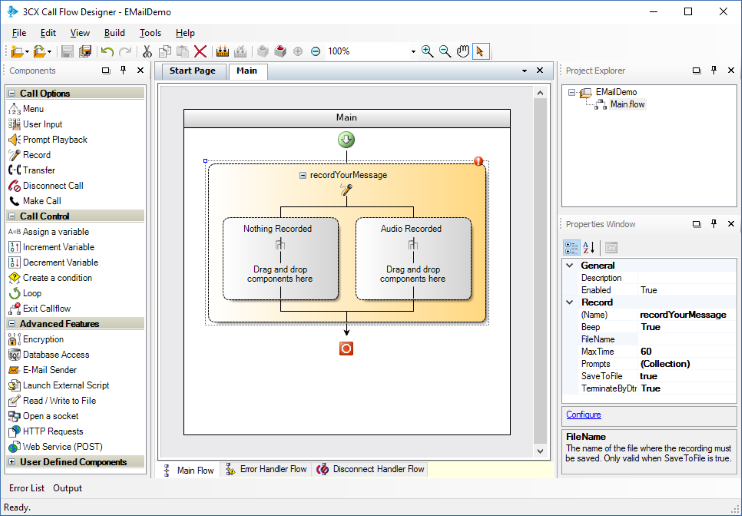
- Перетащите компонент Record в основное окно среды разработки (в голосовое приложение Main). Перейдите в окно свойств и переименуйте компонент в recordYourMessage.
- Дважды кликните на компоненте и в открывшимся окне установите следующие параметры:
- Prompts - выберите записанный файл приветствия, приглашающий абонента оставить голосовое сообщение.
- Save to file - установите свойство true (логический оператор ИСТИНА).
- File name - укажите выражение, которое будет динамически создавать файл, добавляя при этом префикс CallFrom_, номер абонента, а также расширение .wav:
CONCATENATE("CallFrom_",session.ani,".wav")

Отправка записанного сообщения на e-mail
Теперь отправим записанный аудиофайл в виде e-mail вложения. Для этого добавим компонент E-Mail Sender в ветвление Audio Recorded компонента Record и настроим его как показано ниже:
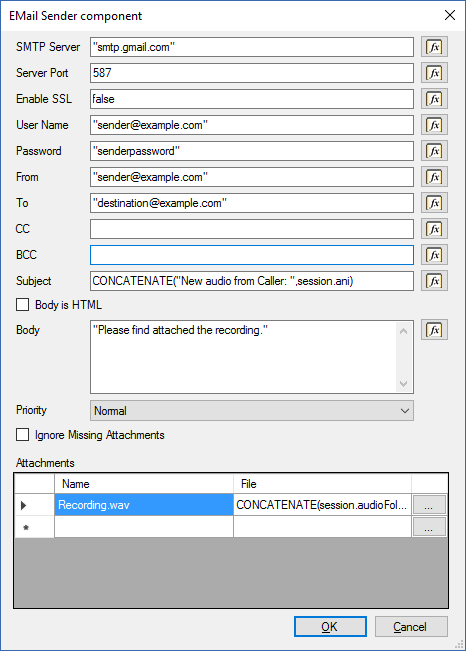
Обратите внимание, что в тех параметрах, где указываются выражения (поля имеют кнопку Fx справа), любая указанная константа должна заключаться в кавычки, поскольку в этих полях также могут находится переменные или результаты выражения. Для параметра Subject мы используем выражение, которое добавляет номер позвонившего абонента. Список вложений Attachments содержит описания файлов, состоящие из двух столбцов:
- Name - имя файла, которое увидит получатель e-mail сообщения. Укажем здесь Recording.wav, чтобы во вложении приходил файл только с этим именем.
- File - выражение, которое указывает на физический файл записи, который нужно вложить в письмо. Однако здесь мы должны дополнить выражение, генерирующее имя файла (которое использовалось в предыдущем шаге). В предыдущем шаге в компоненте Record использовался относительный путь к файлу - указывалось только имя. Файл создавался в каталоге аудиофайлов данного проекта. Компоненту Email Sender следует передать полный путь к файлу, поэтому выражение дополняется переменной session.audioFolder:
Компиляция и установка приложения на сервер 3CX
Голосовое приложение готово! Теперь его следует скомпилировать и загрузить на сервер 3CX. Для этого:- Перейдите в меню Build → Build All, и CFD создаст файл EMailDemo.tcxvoiceapp.
- Перейдите в интерфейс управления 3CX, в раздел Очереди вызовов. Создайте новую Очередь вызовов, укажите название и добавочный номер Очереди, а затем установите опцию Голосовые приложения и загрузите скомпилированный файл.
- Сохраните изменения в Очереди вызовов. Голосовое приложение готово к использованию.

 Yealink UVC85‑BYOD — это премиум‑комплект для видеоконференций через компьютер, который состоит из поворотной конференц‑камеры и спикерфона. Камера с оптическим зумом и спикерфон с возможностью расширения обеспечат высокое качество видео и звука в конференц‑залах среднего и большого размера. Узнайте о возможностях и преимуществах Yealink UVC85‑BYOD далее в статье…
 ИИ‑аналитика в 3CX — это не просто отчёты, а инструмент для управления качеством сервиса в реальном времени. Узнайте подробнее, как использовать анализ звонков с помощью искусственного интеллекта и преобразования речи в текст - транскрипция, краткое резюме вызова, оценка настроения (Sentiment).