
Обзор возможностей панорамной камеры Kandao Meeting Pro

Kandao Meeting Pro - панорамная конференц-камера, которая дает круговой обзор на 360 градусов. Это не только камера, а еще и микрофонный массив, динамик и встроенный Андроид компьютер. Таким образом, Meeting Pro - это устройство для видеоконференций "все в одном", которое может проводить видеоконференции без компьютера.
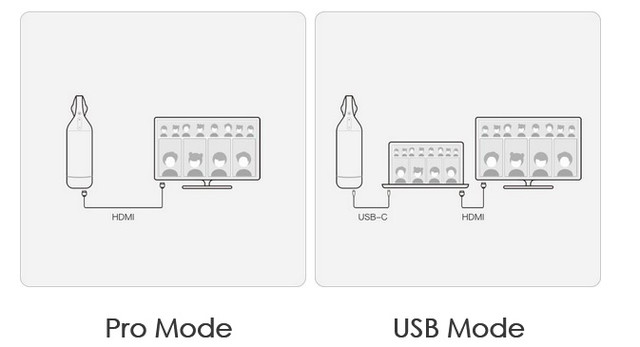
Для подключения к интернет можно использовать проводную и беспроводную сеть, Ethernet RJ-45 и Wi-Fi. В автономном режиме к порту HDMI подключается экран или проектор для вывода изображения.
Краткие характеристики панорамной камеры:
- подойдет для помещений до 15 человек, в зависимости от расположения столов; в любом случае рекомендуемое расстояние от камеры до участников не более 5,5 метров, а лучше до 4,5 м.
- 2 встроенные камеры с углом обзора по 180 градусов каждая обеспечивают круговой обзор на 360 градусов.
- разрешение видео 8К
- 8 встроенных направленных микрофонов захватывают звук на расстоянии до 5,5 метров
- 2 качественных Hi-Fi динамика, мощность 5 Вт
- встроенная система искусственного интеллекта, которая анализирует видео с камеры и звук с микрофонов в реальном времени и настраивает камеру соответствующим образом
- установка разных программ для видеоконференций напрямую на устройство, используются версии для Андроид
- поддерживаемые разрешения видео 1080p и 720p, кодировка видео - H.264 и MJPEG
- подключение к проводной сети Ethernet и Wi-Fi, поддержка Bluetooth
- порт USB-A для подключения мышки
- крышка на камеру для обеспечения приватности
- разные варианты установки - можно ставить на стол, можно крепить на штатив (стандартное отверстие для крепления на штативе 1/4)
Рассмотрим более подробно возможности и особенности работы Kandao Meeting Pro
- 2 режима работы устройства.
Pro режим - в этом режиме используется встроенный компьютер, к камере нужно подключить только телевизор или проектор, который будет использоваться как монитор. Управлять конференцией можно с помощью пульта, кнопок на корпусе или мышкой, которая подключается к USB-порту
Для проведения конференций на устройство устанавливаются программы для Андроид, например, Skype, Teams, Zoom и другие.
USB-режим - в этом режиме камера подключается к компьютеру с помощью USB-кабеля. Для проведения конференций используются программы на компьютере. Для начала работы нужно подключить камеру с помощью USB-кабеля и выбрать в нужной программе видеосвязи Kandao Meeting Pro, как камеру, микрофон и динамик.
- Высокое качество видео
2 встроенные камеры формируют видеосигнал с разрешением 8К, который потом преобразовывается в широкополосное видео Full HD 1080p. Для повышения качества видео используются технологии, как WDR, подавление шумов, автоматический баланс белого, компенсация засветки.
Камера оснащена только цифровым зумом 8Х. Поэтому качественные крупные планы будут получаться на расстоянии до 3-4 метров. Обычно камера настраивает параметры автоматически, в зависимости от выбранного режима работы. Если нужно использовать зум в ручном режиме, нужно зафиксировать положение камеры с помощью кнопки LOCK и затем приближать с помощью зума.
- Высокое качество звука
устройство оснащено микрофонным массивом из 8 направленных микрофонов, которые формируют круговую диаграмму направленности и захватывают звук на расстоянии до 5,5 метров.
Для более высокого качества звука используются технологии эхоподавления и шумоподавления.
Для вывода звука используются два встроенных качественных динамика Hi-Fi.
- Технологии искусственного интеллекта Meeting AI 2.0
в камере реализованы технологии искусственного интеллекта, которые используются для работы камеры в автоматическом режиме. Например, в режиме слежения за выступающим.
Камера распознает лица участников, анализирует, откуда идет звук, и формирует видео.
- Запись видеоконференций на SD-карту
Устройство позволяет записывать видеоконференции. Для начала записи нужно нажать кнопку REC на пульте или кнопку MUTE на корпусе камеры.
Записи хранятся на SD-карте памяти.
- Разные варианты управления камерой.
Большинство режимов предусматривают автоматическую настройку параметров камеры. Для начала работы вам достаточно включить питание и выбрать нужный режим, нажав кнопку MODE на корпусе или на пульте. Также на корпусе есть кнопки для начала записи конференций, отключения микрофона, фиксирования положения камеры, регулировки громкости. Больше операций доступно при использовании пульта дистанционного управления. Кроме того управлять камерой можно с помощью мышки, которая подключается к USB-порту.
Режимы работы камеры.
Камера поддерживает 5 режимов работы. Переключение между режимами осуществляется нажатием на одну кнопку на корпусе камеры или на пульте. Переключаться можно в ходе конференции.
Камера выводит видео одним потоком в одном окне, в зависимости от режима окно делится на несколько частей.
- Глобальный режим (Global Mode) - подойдет если нужно показывать всех сидящих за столом вокруг камеры.
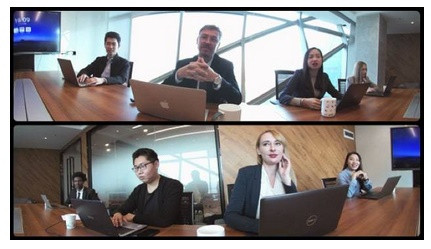
Картинка делится на 2 части по горизонтали и в каждой из частей показывается панорама на 180 градусов.
Такой режим подойдет, когда нужно видеть реакцию всех участников одновременно. Например, в другом зале может выступать лектор (учитель) или руководитель и выступать с докладом или объяснять что-то присутствующим в другом офисе. Он сможет видеть всех участников и их реакцию на его выступление.
- Режим дискуссии (Discussion Mode) - такой режим подойдет, если нужно показывать несколько участников одновременно.
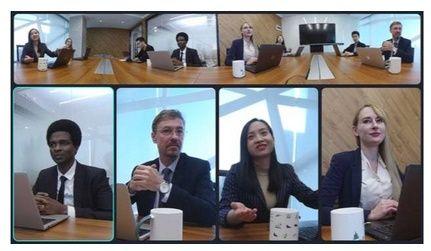
в верхней части окна отображается панорама на 360 градусов, нижняя часть окна разделена на 4 части и там отображается более крупный план выступающего в данный момент и
еще 3 участника. Удаленная сторона будет видеть как всех участников в верхнем панорамном окне, так и более крупные планы спикера и еще 3 участников.
- Режим презентации (Presentation Mode) - показывает только одного выступающего крупным планом.
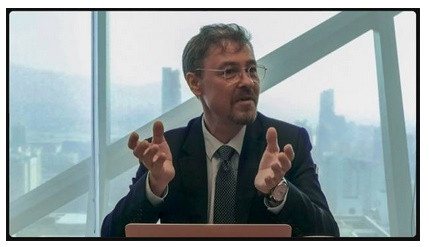
окно не делится на части, показывается только крупный план выступающего в данный момент. Когда начинает говорить другой участник, камера переключается на него.
Такой режим обычно используют в том случае, когда удаленная сторона должна видеть только одного докладчика и не отвлекаться на других участников.
- Режим патрулирования (Patrol Mode) - показывает крупным планом говорящего в данный момент и поочередно всех участников за столом.
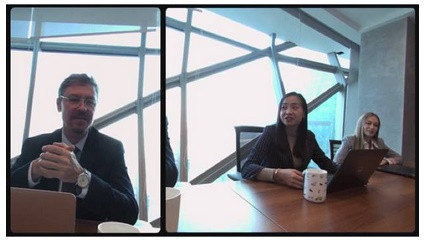
окно делится на 2 части по вертикали, в левой части показывается крупный план того, кто говорит в данный момент, в правой части камера медленно перемещается по кругу и отображает всех участников поочередно.
В этом режиме удаленная сторона видит как докладчика крупным планом, так и всех остальных участников. Что позволяет лучше следить за обстановкой в удаленном конференц-зале.
- Настраиваемый режим (Custom Mode) - вид настраивается пользователем
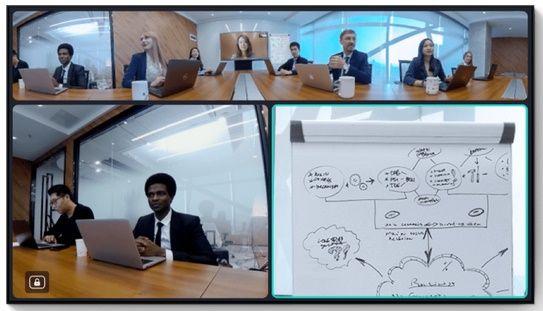
в этом режиме в верхней части окна выводится панорама на 360 градусов, а нижняя часть делится на несколько окон (до 4-х). Вид в каждом из нижних окон можно зафиксировать в нужном помещении.
Например, это моет быть один или несколько человек сидящих за столом и доска с рисунком или схемой. Пользователь с помощью пульта может выделять нужную область и потом приближать или удалять ее с помощью цифрового зума.
Например, можно настроить так, чтобы в нижней части окна все время было видно 2 сотрудников и доску со схемой.
 Yealink UVC85‑BYOD — это премиум‑комплект для видеоконференций через компьютер, который состоит из поворотной конференц‑камеры и спикерфона. Камера с оптическим зумом и спикерфон с возможностью расширения обеспечат высокое качество видео и звука в конференц‑залах среднего и большого размера. Узнайте о возможностях и преимуществах Yealink UVC85‑BYOD далее в статье…
 ИИ‑аналитика в 3CX — это не просто отчёты, а инструмент для управления качеством сервиса в реальном времени. Узнайте подробнее, как использовать анализ звонков с помощью искусственного интеллекта и преобразования речи в текст - транскрипция, краткое резюме вызова, оценка настроения (Sentiment).